ПРИМИ КАРТУ!
Платежное решение для вендинга
и аппаратов самообслуживания
Главная - Vending!
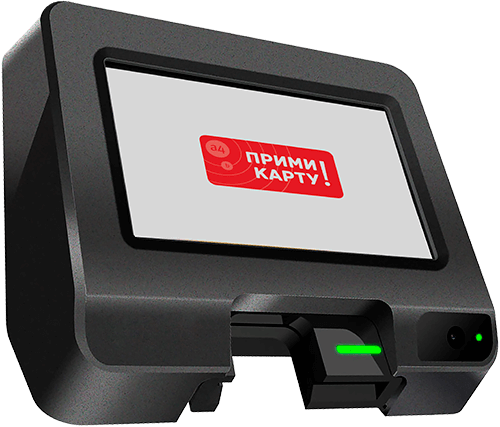
ПРИМИ КАРТУ!
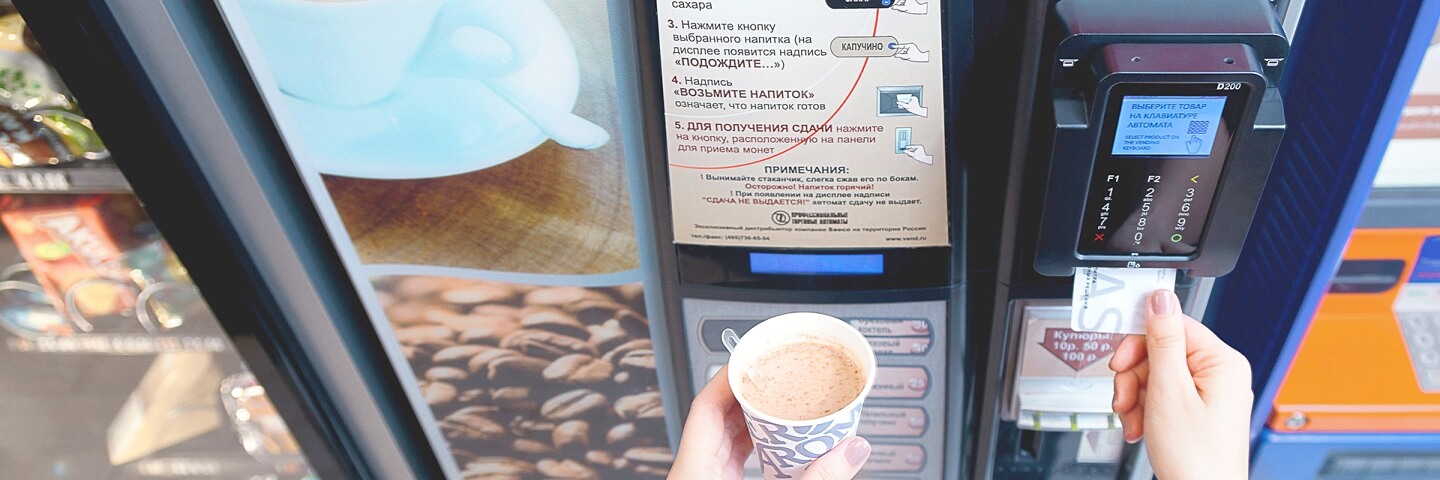
Это удобное решение для приема банковских карт. Сервис включает в себя установку POS-терминала, его подключение к банку и сервисную поддержку. «ПРИМИ КАРТУ!» поможет привлекать новых клиентов, увеличивать торговый оборот и повышать эффективность вашего бизнеса.
Интегрированное решение
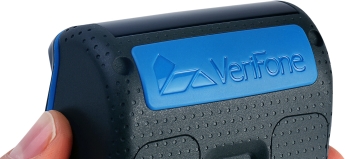
Решение "ПРИМИ КАРТУ!" совместимо с вендинговыми аппаратами любых производителей. Наши инженеры подготовят и подключат платежный терминал к вашему оборудованию.
Интегрированное решение
Прием всех видов карт
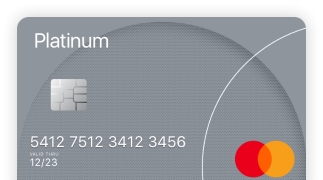
Устройство позволяет принимать к оплате любые виды банковских карт (магнитные, чиповые или бесконтактные), а также поддерживает технологии ApplePay, SamsungPay и др.
Прием всех видов карт
Надежные банки-партнеры
Мы сотрудничаем с  крупными структурообразующими банками: ВТБ, Русский Стандарт, Открытие, МТС-банк и др. Список банков-партнеров постоянно расширяется.

Надежные банки-партнеры
Преимущества
Легкое подключение без визита в банк
Минимальный пакет документов
Подключение без отказов от банка
Не требуется открытие нового расчетного счета
Круглосуточная сервисная поддержка
Гарантия безопасных платежей
Согласно № 112-Ф3 «О защите прав потребителей» и статье 14.8 КоАП РФ с 1 января 2015 г. возможность безналичной оплаты должна быть обеспечена во всех стационарных торговых точках розничных продаж на территории России.
Поддержка основных платежных систем

На все терминалы «ПРИМИ КАРТУ!» установлено передовое программное обеспечение, позволяющее принимать к оплате карты любых платежных систем как международных, так и национальных.

Надежные банки-партнеры

Мы сотрудничаем с крупными структурообразующими банками с безупречной репутацией и высоким уровнем качества предоставляемых услуг. Вы самостоятельно принимаете решение о том, к какому банку подключить терминал. Список банков-партнеров постоянно расширяется.

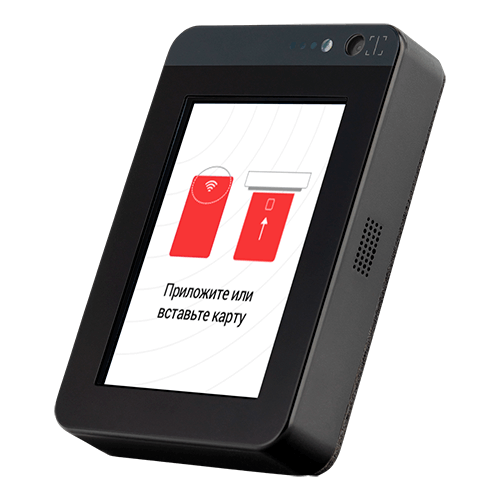
Терминал IM15
Терминал IM15 для устройств самообслуживания

Компактный сенсорный терминал для устройств самообслуживания, оснащенный всем необходимым: камера, датчик движения, яркий дисплей с антибликовым покрытием и расширенные возможности связи. Терминал поддерживает безналичную оплату с помощью бесконтактных NFC-карт, носимых устройств, платежных приложений и QR-кодов.

IM15 прост в монтаже и может быть расположен как в горизонтальном, так и в вертикальном положении.

Сертификация IP65 и IK09 подтверждает, что IM15 антивандален и устойчив воздействию пыли и влаги. Терминал подходит как для внутреннего, так и для наружного использования.

Преимущества:

  • Можно монтировать в вертикальном и горизонтальном положении
  • Встроенный датчик движения для моментального выхода из спящего режима


  • Ударопрочность IK09 и водонепроницаемость IP65
  • Гарантия от производителя 3 года
Специальная цена с «ПРИМИ КАРТУ!»:
19 900 руб
Тип коммуникации LAN / Wi-Fi / Bluetooth / 4G
Порты и слоты USB / LAN RJ45 / RS232 / MDB / SAM / SIM
Экран 3,5" (480x320) / Сенсорный
Принимаемые платежи NFC / QR
Принтер Нет
Операционная система Nuxiums на базе Prolin
Камера 2 Мп с функцией считывания QR- и штрихкодов
Аккумулятор Нет
Рабочая температура и влажность Рабочая температура: от -20° до 70° C; Температура хранения: от -30° до 70° C; Относительная влажность: от 5% до 95%, non-condensing
Размер и вес Длина 108 мм, ширина 75 мм, глубина 43 мм. Вес 486 г Монтажный вырез 61 мм х 73 мм
Цена 19900
Как открыть меню управления?

1. Нажать последовательно клавиши: X → 1 → 2 → 3.

2. Ввести пароль 12345678 → О.

Как осуществляется навигация по меню?

С помощью клавиш:

2 – вверх

8 – вниз

4 – влево

6 – вправо

О – выбор

X – возврат в предыдущее меню

< – корректировка выбора

Как узнать серийный номер D200?

1. Нажать последовательно клавиши: X → 1 → 2 → 3.

2. Ввести пароль 12345678 → О.

3. Выбрать пункт ПараметрыО.

4. Выбрать пункт РедактированиеО.

5. Выбрать пункт Настройка агентаО.

6. Выбрать пункт Параметры приложенияО.

7. Параметры приложения = Серийный номер терминала.

Как загрузить параметры?

1. Нажать последовательно клавиши: X → 1 → 2 → 3

2. Ввести пароль 12345678 → О.

3. Выбрать пункт ПараметрыО.

4. Выбрать пункт Загрузить параметрыО.

5. Успешная загрузка параметров заканчивается перезагрузкой D200.

Как проверить «Сверку итогов» в ручном режиме?

1. Нажать последовательно клавиши: X → 1 → 2 → 3.

2. Ввести пароль 12345678 → О.

3. Выбрать пункт Служебные операцииО.

4. Выбрать пункт Сверка итоговО.

5. При успешной сверке итогов D200 вернется в начальное состояние оплаты с окном сообщения
Для оплаты картой нажмите зеленую
.

Если окно сообщения Нет связи с вендинговым аппаратом, это означает, что D200 не подключен к вендинговой машине. Для подключения следуйте инструкции.

Как изменить сумму кредита?

1. Нажать последовательно клавиши: X → 1 → 2 → 3.

2. Ввести пароль 12345678 → О.

3. Выбрать пункт ПараметрыО.

4. Выбрать пункт РедактированиеО.

5. Выбрать пункт SmartSaleО.

6. Выбрать пункт Лимит средствО.

7. Изменить кредитный лимит на свое усмотрение с помощью клавиши <. Подтвердить выбор клавишей О
При корректировке лимита обратите внимание, что сумма указывается в копейках.
Пример: 30000 = 300 руб.

Как удалить автоотмену?

1. Нажать последовательно клавиши: X → 1 → 2 → 3.

2. Ввести пароль 12345678 → О.

3. Выбрать пункт ПараметрыО.

4. Выбрать пункт РедактированиеО.

5. Выбрать пункт Инженерное менюО.

6. Ввести пароль 166831 → О.

7. Выбрать пункт Сброс автооменыО.

8. Подтвердить сброс клавишей О

Как настроить WiFi?

1. Нажать последовательно клавиши: X → 1 → 2 → 3.

2. Ввести пароль 12345678 → О.

3. Выбрать пункт ПараметрыО.

4. Выбрать пункт РедактированиеО.

5. Выбрать пункт КоммуникацииО.

6. Выбрать пункт Тип соединенияО.

7. Выбрать пункт WiFiО.

8. Выбрать пункт Настройки WiFiО.

9. Выбрать пункт SSIDО → ввести название сети, соблюдая регистр букв → О.

10. Выбрать пункт Схема шифрацииО.

11. Выбрать пункт WPA2О.

12. Выбрать пункт Ключ WPAО → ввести пароль от сети, соблюдая регистр букв → О.

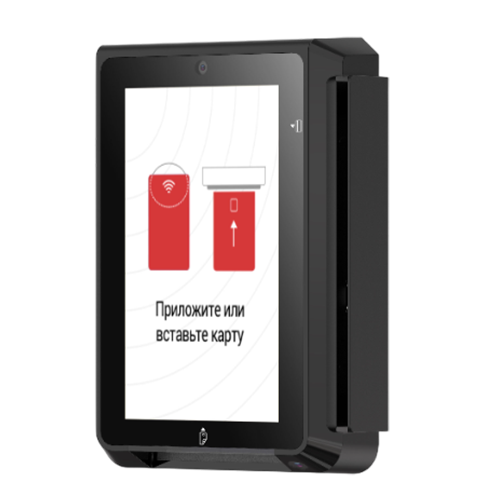
Терминал PAX IM20
Терминал PAX IM20 для устройств самообслуживания

Универсальный платежный модуль нового поколения для безналичной оплаты на вендинге. Обладает высокой степенью информационной и физической безопасности. Позволяет потребителям быстро оплачивать покупки банковскими картами с помощью технологии PIN-on-Glass, а также устройствами с поддержкой NFC: смартфонами, часами и др.

Преимущества:

  • Прием всех видов безналичных платежей
  • Цветной сенсорный дисплей 4,3”
  • Встроенная камера для считывания QR-
    и штрих-кодов


  • Подключение через Bluetooth или WiFi
  • Защита от попадания пыли и влаги
  • Рабочая температура до -20 °C
Специальная цена с «ПРИМИ КАРТУ!»:
22 900 руб
Процессор ARM 47
Память 256 Мб оперативная ram + 128 Мб флеш
Операционная система Prolin
Дисплей 4.3” (480x272), TFT цветной сенсорный дисплей
Камера 0,3 Мп, с функцией считывания QR- и штрих-кодов
Клавиатура Виртуальная, ввод PIN-кода на дисплее
Магнитные карты,
считыватель
Три трека (1,2,3), высокочувствительный, любое направление считывания карт
Бесконтактные карты,
считыватель
ISO 14443 A&B, MiFare, ISO 18092, Сертификат EMVCo L1, обеспечивает бесконтактные/NFC платежи
Порты устройства 1 RS232, 1 USB, 1 MDB
Слоты для SAM 3 SAM
Безопасность Сертификат PCI PTS 5.x with Touch Screen PIN Entry, EMV Contact L1 & L2, MasterCard Contactless, Visa payWave, JCB J/Speedy Certified, Amex Expresspay, Discover D-PAS
Условия хранения
и эксплуатации
Рабочая температура от -20 до 70 °C
Рабочая влажность от 10% до 93%, без конденсации
Напряжение 5V/2A через USB 9V-45V через MDB
Размеры
высота 73 мм
ширина 122 мм
длина 140 мм
вес 491 г
Как открыть меню управления?

1. Нажать последовательно клавиши: X → 1 → 2 → 3.

2. Ввести пароль 12345678 → О.

Как осуществляется навигация по меню?

С помощью клавиш:

2 – вверх

8 – вниз

4 – влево

6 – вправо

О – выбор

X – возврат в предыдущее меню

< – корректировка выбора

Как узнать серийный номер D200?

1. Нажать последовательно клавиши: X → 1 → 2 → 3.

2. Ввести пароль 12345678 → О.

3. Выбрать пункт ПараметрыО.

4. Выбрать пункт РедактированиеО.

5. Выбрать пункт Настройка агентаО.

6. Выбрать пункт Параметры приложенияО.

7. Параметры приложения = Серийный номер терминала.

Как загрузить параметры?

1. Нажать последовательно клавиши: X → 1 → 2 → 3

2. Ввести пароль 12345678 → О.

3. Выбрать пункт ПараметрыО.

4. Выбрать пункт Загрузить параметрыО.

5. Успешная загрузка параметров заканчивается перезагрузкой D200.

Как проверить «Сверку итогов» в ручном режиме?

1. Нажать последовательно клавиши: X → 1 → 2 → 3.

2. Ввести пароль 12345678 → О.

3. Выбрать пункт Служебные операцииО.

4. Выбрать пункт Сверка итоговО.

5. При успешной сверке итогов D200 вернется в начальное состояние оплаты с окном сообщения
Для оплаты картой нажмите зеленую
.

Если окно сообщения Нет связи с вендинговым аппаратом, это означает, что D200 не подключен к вендинговой машине. Для подключения следуйте инструкции.

Как изменить сумму кредита?

1. Нажать последовательно клавиши: X → 1 → 2 → 3.

2. Ввести пароль 12345678 → О.

3. Выбрать пункт ПараметрыО.

4. Выбрать пункт РедактированиеО.

5. Выбрать пункт SmartSaleО.

6. Выбрать пункт Лимит средствО.

7. Изменить кредитный лимит на свое усмотрение с помощью клавиши <. Подтвердить выбор клавишей О
При корректировке лимита обратите внимание, что сумма указывается в копейках.
Пример: 30000 = 300 руб.

Как удалить автоотмену?

1. Нажать последовательно клавиши: X → 1 → 2 → 3.

2. Ввести пароль 12345678 → О.

3. Выбрать пункт ПараметрыО.

4. Выбрать пункт РедактированиеО.

5. Выбрать пункт Инженерное менюО.

6. Ввести пароль 166831 → О.

7. Выбрать пункт Сброс автооменыО.

8. Подтвердить сброс клавишей О

Как настроить WiFi?

1. Нажать последовательно клавиши: X → 1 → 2 → 3.

2. Ввести пароль 12345678 → О.

3. Выбрать пункт ПараметрыО.

4. Выбрать пункт РедактированиеО.

5. Выбрать пункт КоммуникацииО.

6. Выбрать пункт Тип соединенияО.

7. Выбрать пункт WiFiО.

8. Выбрать пункт Настройки WiFiО.

9. Выбрать пункт SSIDО → ввести название сети, соблюдая регистр букв → О.

10. Выбрать пункт Схема шифрацииО.

11. Выбрать пункт WPA2О.

12. Выбрать пункт Ключ WPAО → ввести пароль от сети, соблюдая регистр букв → О.

Терминал PAX IM30
Терминал PAX IM30 для устройств самообслуживания

Стильный терминал с большим сенсорным экраном и интуитивно понятным интерфейсом обеспечивает быстрое и бесперебойное проведение транзакций в любое время в любом месте. IM30 обладает расширенными способами подключения и возможностью приема любых форм безналичной оплаты.

Преимущества:

  • Вывод чека на экран
  • Антибликовый сенсорный экран диагональю 5”
  • 2 камеры для считывания QR- и штрих-кодов


  • Встроенный датчик движения для моментального выхода из спящего режима и экономии энергии
  • Ударопрочность и водонепроницаемость
  • Рабочая температура до -20 °C
Специальная цена с «ПРИМИ КАРТУ!»:
36 000 руб
Процессор Четырехъядерный Cortex A53, 1.2 ГГц
Память 1 Гб оперативная DDR + 8 Гб флеш
Операционная система PayDroid на базе Android 7.1
Дисплей 5" (720x1280 пикс) TFT антибликовый сенсорный дисплей
Камера Фронтальная - 2 Мп, дополнительная - 0,3 Мп с функцией считывания QR- и штрихкодов
Клавиатура Виртуальная, ввод PIN-кода на дисплее
Магнитные карты,
считыватель
Три трека (1,2,3), высокочувствительный, любое направление считывания карт
Бесконтактные карты,
считыватель
ISO 14443 A&B, MiFare, ISO 18092, Сертификат EMVCo L1, обеспечивает бесконтактные/NFC платежи
Порты устройства 2 Rs232, 1 USB Host, 1 USB OTG, 1 LAN, 1 MDB Slave, 1 HDMI, 1 Digital I/Os, 1 Mic & Speaker, 1 MDB Master & Executive
Слоты для SAM и SIM 2 SAM-слота, 1 SIM-слот
Безопасность Сертификат PCI PTS 5.x with Touch Screen PIN Entry, EMV Contact L1 & L2, MasterCard Contactless, Visa payWave, JCB J/Speedy Certified, Amex Expresspay, Discover D-PAS
Условия хранения
и эксплуатации
Рабочая температура от -20 до 70 °C
Рабочая влажность от 10% до 93%, без конденсации
Напряжение 5V/2A через USB 9V-45V через MDB
Размеры
высота 57 мм
ширина 105 мм
длина 146 мм
вес 486 г
Как открыть меню управления?

1. Нажать последовательно клавиши: X → 1 → 2 → 3.

2. Ввести пароль 12345678 → О.

Как осуществляется навигация по меню?

С помощью клавиш:

2 – вверх

8 – вниз

4 – влево

6 – вправо

О – выбор

X – возврат в предыдущее меню

< – корректировка выбора

Как узнать серийный номер D200?

1. Нажать последовательно клавиши: X → 1 → 2 → 3.

2. Ввести пароль 12345678 → О.

3. Выбрать пункт ПараметрыО.

4. Выбрать пункт РедактированиеО.

5. Выбрать пункт Настройка агентаО.

6. Выбрать пункт Параметры приложенияО.

7. Параметры приложения = Серийный номер терминала.

Как загрузить параметры?

1. Нажать последовательно клавиши: X → 1 → 2 → 3

2. Ввести пароль 12345678 → О.

3. Выбрать пункт ПараметрыО.

4. Выбрать пункт Загрузить параметрыО.

5. Успешная загрузка параметров заканчивается перезагрузкой D200.

Как проверить «Сверку итогов» в ручном режиме?

1. Нажать последовательно клавиши: X → 1 → 2 → 3.

2. Ввести пароль 12345678 → О.

3. Выбрать пункт Служебные операцииО.

4. Выбрать пункт Сверка итоговО.

5. При успешной сверке итогов D200 вернется в начальное состояние оплаты с окном сообщения
Для оплаты картой нажмите зеленую
.

Если окно сообщения Нет связи с вендинговым аппаратом, это означает, что D200 не подключен к вендинговой машине. Для подключения следуйте инструкции.

Как изменить сумму кредита?

1. Нажать последовательно клавиши: X → 1 → 2 → 3.

2. Ввести пароль 12345678 → О.

3. Выбрать пункт ПараметрыО.

4. Выбрать пункт РедактированиеО.

5. Выбрать пункт SmartSaleО.

6. Выбрать пункт Лимит средствО.

7. Изменить кредитный лимит на свое усмотрение с помощью клавиши <. Подтвердить выбор клавишей О
При корректировке лимита обратите внимание, что сумма указывается в копейках.
Пример: 30000 = 300 руб.

Как удалить автоотмену?

1. Нажать последовательно клавиши: X → 1 → 2 → 3.

2. Ввести пароль 12345678 → О.

3. Выбрать пункт ПараметрыО.

4. Выбрать пункт РедактированиеО.

5. Выбрать пункт Инженерное менюО.

6. Ввести пароль 166831 → О.

7. Выбрать пункт Сброс автооменыО.

8. Подтвердить сброс клавишей О

Как настроить WiFi?

1. Нажать последовательно клавиши: X → 1 → 2 → 3.

2. Ввести пароль 12345678 → О.

3. Выбрать пункт ПараметрыО.

4. Выбрать пункт РедактированиеО.

5. Выбрать пункт КоммуникацииО.

6. Выбрать пункт Тип соединенияО.

7. Выбрать пункт WiFiО.

8. Выбрать пункт Настройки WiFiО.

9. Выбрать пункт SSIDО → ввести название сети, соблюдая регистр букв → О.

10. Выбрать пункт Схема шифрацииО.

11. Выбрать пункт WPA2О.

12. Выбрать пункт Ключ WPAО → ввести пароль от сети, соблюдая регистр букв → О.

IM300,500,700
IM300,500,700 Встраиваемая модульная система

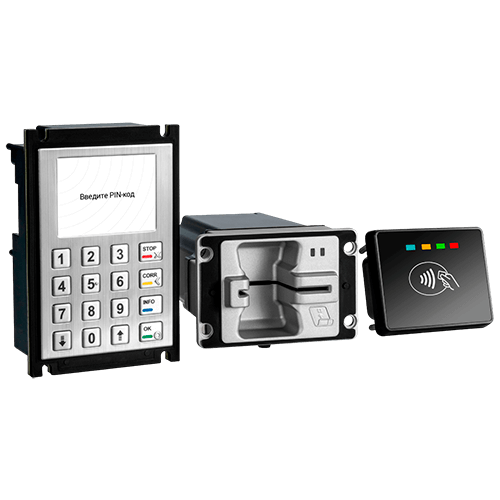
IM300, IM500 и IM700 - это части модульной системы PAX для встраивания в вендинг,
заправочные системы, паркоматы и другие системы самообслуживания.

IM300 представляет собой клавиатуру для ввода ПИН-кода и небольшой цветной экран.

IM500 - гибридный ридер для чиповых карт и карт с магнитной полосой. Механизм
удержания карты гарантирует, что пользователи не вынут карту во время считывания,
и обеспечивает освобождение карты при аварийном отключении питания.

IM700 - бесконтактный считыватель для NFC-платежей. Достаточно универсален, чтобы
использовать его в качестве автономного считывателя, когда нужно обрабатывать
автоматические платежи быстро, с минимальным временем обработки.

Преимущества:

  • Разнообразные комбинации модулей под любую задачу бизнеса
  • Пыле- влагозащищенность и ударопрочность


  • Работоспособность при температуре до -20° C
Специальная цена с «ПРИМИ КАРТУ!»:
135 000 руб
Тип коммуникации 3G / Wi-Fi / Bluetooth
Тип терминала Стационарный
Порты и слоты USB / RS232 / MDB / LAN RJ45 / Audio Jack / SAM
Экран 2,8" (320x240) цветной
Принимаемые платежи Магнитная полоса / EMV / NFC / CTLS
Принтер Нет
Операционная система Prolin
Камера Нет
Аккумулятор Нет
Рабочая температура и влажность Рабочая температура: от -20° до 70° C, влажность: от 5% до 95%, без конденсации, хранение: от -30° до 70° C
Размер и вес Длина 140 мм, ширина 92 мм, высота 32 мм, Вес 623 г / Длина 68 мм, ширина 100 мм, высота 137 мм, Вес 665 г / Длина 68 мм, ширина 82 мм, высота 34 мм, Вес 121 г
Цена 135000
Как открыть меню управления?

1. Нажать последовательно клавиши: X → 1 → 2 → 3.

2. Ввести пароль 12345678 → О.

Как осуществляется навигация по меню?

С помощью клавиш:

2 – вверх

8 – вниз

4 – влево

6 – вправо

О – выбор

X – возврат в предыдущее меню

< – корректировка выбора

Как узнать серийный номер D200?

1. Нажать последовательно клавиши: X → 1 → 2 → 3.

2. Ввести пароль 12345678 → О.

3. Выбрать пункт ПараметрыО.

4. Выбрать пункт РедактированиеО.

5. Выбрать пункт Настройка агентаО.

6. Выбрать пункт Параметры приложенияО.

7. Параметры приложения = Серийный номер терминала.

Как загрузить параметры?

1. Нажать последовательно клавиши: X → 1 → 2 → 3

2. Ввести пароль 12345678 → О.

3. Выбрать пункт ПараметрыО.

4. Выбрать пункт Загрузить параметрыО.

5. Успешная загрузка параметров заканчивается перезагрузкой D200.

Как проверить «Сверку итогов» в ручном режиме?

1. Нажать последовательно клавиши: X → 1 → 2 → 3.

2. Ввести пароль 12345678 → О.

3. Выбрать пункт Служебные операцииО.

4. Выбрать пункт Сверка итоговО.

5. При успешной сверке итогов D200 вернется в начальное состояние оплаты с окном сообщения
Для оплаты картой нажмите зеленую
.

Если окно сообщения Нет связи с вендинговым аппаратом, это означает, что D200 не подключен к вендинговой машине. Для подключения следуйте инструкции.

Как изменить сумму кредита?

1. Нажать последовательно клавиши: X → 1 → 2 → 3.

2. Ввести пароль 12345678 → О.

3. Выбрать пункт ПараметрыО.

4. Выбрать пункт РедактированиеО.

5. Выбрать пункт SmartSaleО.

6. Выбрать пункт Лимит средствО.

7. Изменить кредитный лимит на свое усмотрение с помощью клавиши <. Подтвердить выбор клавишей О
При корректировке лимита обратите внимание, что сумма указывается в копейках.
Пример: 30000 = 300 руб.

Как удалить автоотмену?

1. Нажать последовательно клавиши: X → 1 → 2 → 3.

2. Ввести пароль 12345678 → О.

3. Выбрать пункт ПараметрыО.

4. Выбрать пункт РедактированиеО.

5. Выбрать пункт Инженерное менюО.

6. Ввести пароль 166831 → О.

7. Выбрать пункт Сброс автооменыО.

8. Подтвердить сброс клавишей О

Как настроить WiFi?

1. Нажать последовательно клавиши: X → 1 → 2 → 3.

2. Ввести пароль 12345678 → О.

3. Выбрать пункт ПараметрыО.

4. Выбрать пункт РедактированиеО.

5. Выбрать пункт КоммуникацииО.

6. Выбрать пункт Тип соединенияО.

7. Выбрать пункт WiFiО.

8. Выбрать пункт Настройки WiFiО.

9. Выбрать пункт SSIDО → ввести название сети, соблюдая регистр букв → О.

10. Выбрать пункт Схема шифрацииО.

11. Выбрать пункт WPA2О.

12. Выбрать пункт Ключ WPAО → ввести пароль от сети, соблюдая регистр букв → О.

Круглосуточная оперативная помощь

Мы всегда на связи! В любое время суток наши сервисные специалисты готовы вам помочь. В случае возникновения неисправностей в работе терминала, мы приедем и гарантированно восстановим работу за считанные часы.

Обучение работе с терминалом
Онлайн-поддержка по электронной почте 24/7
Оплата за разовое обращение — 1 500 рублей
Консультации специалистов по телефону 24/7
Гарантированное восстановление работы в течение 72 часов
Стоимость подключения круглосуточного сервиса — 500 рублей в месяц
Отзывы
1 / 2